2025년 새로운 iPhone으로 eSIM 전송 가이드

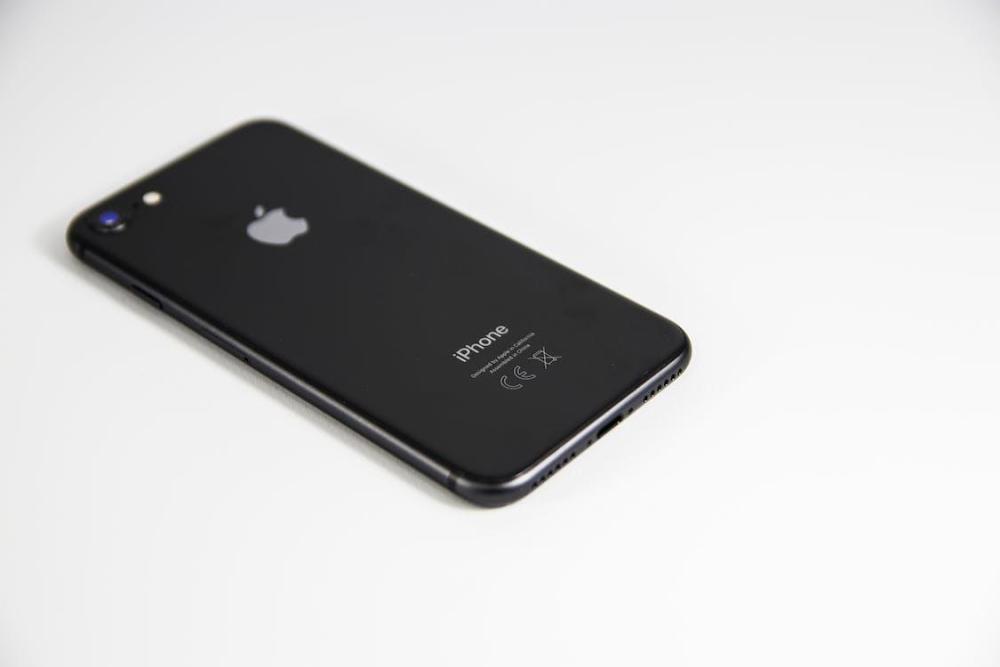
2025년 새 iPhone으로 eSIM 전송 가이드
미국의 새로운 iPhone 14는 eSIM만 지원하기 때문에 구매자는 이전 전화기에서 다른 전화기로 SIM 카드를 전송하기 어려울 수 있습니다. Apple은 iPhone XS, iPhone XS Max, iPhone XR 및 이후 모델에서 eSIM 기술을 지원했지만 iPhone 14와 같은 eSIM 전용 모델은 없습니다.
그러나 하나의 iPhone에서 다른 iPhone으로 eSIM을 전송하는 것은 쉽고 간단한 과정입니다. 이 가이드를 통해 iPhone 간에 eSIM을 쉽고 빠르게 전송할 수 있습니다. 이전 모델에서 eSIM 대신 기존 SIM 카드를 사용했더라도 SIM을 eSIM으로 변환하면 동일한 번호를 계속 사용할 수 있습니다.
Apple을 맹신하는 사람들은 때때로 새 iPhone을 구입하는 경향이 있습니다. 따라서 전화번호를 보존하려면 eSIM 데이터를 전송하거나 SIM 카드를 eSIM으로 변환해야 할 수 있습니다. 운 좋게도 SIM을 전송하거나 변환하는 과정이 어려워 보일지라도 전문가가 될 필요는 없습니다.
가져오기Holiday eSIM을 사용한 유럽 최고의 eSIM 유럽 전역을 모험하는 동안 놀라운 고속 모바일 인터넷 경험을 얻을 수 있습니다.
-
빠른 전송을 사용하여 eSIM을 iPhone 14로 전송하는 방법은 무엇입니까?
-
새로운 iPhone 14에서 eSIM을 전송하는 방법은 무엇입니까?
-
iPhone 14에서 eSIM 세부 정보를 수동으로 입력하는 방법은 무엇입니까?
-
iPhone 14에서 eSIM 계획을 제거하는 방법은 무엇입니까?
빠른 전송을 사용하여 eSIM을 iPhone 14로 전송하는 방법은 무엇입니까?
eSIM(임베디드 SIM)은 물리적 SIM 카드 없이도 활성화하고 관리할 수 있습니다. eSIM을 사용하면 새 SIM 카드를 휴대폰에 물리적으로 삽입하지 않고도 새 셀룰러 요금제를 활성화할 수 있습니다.
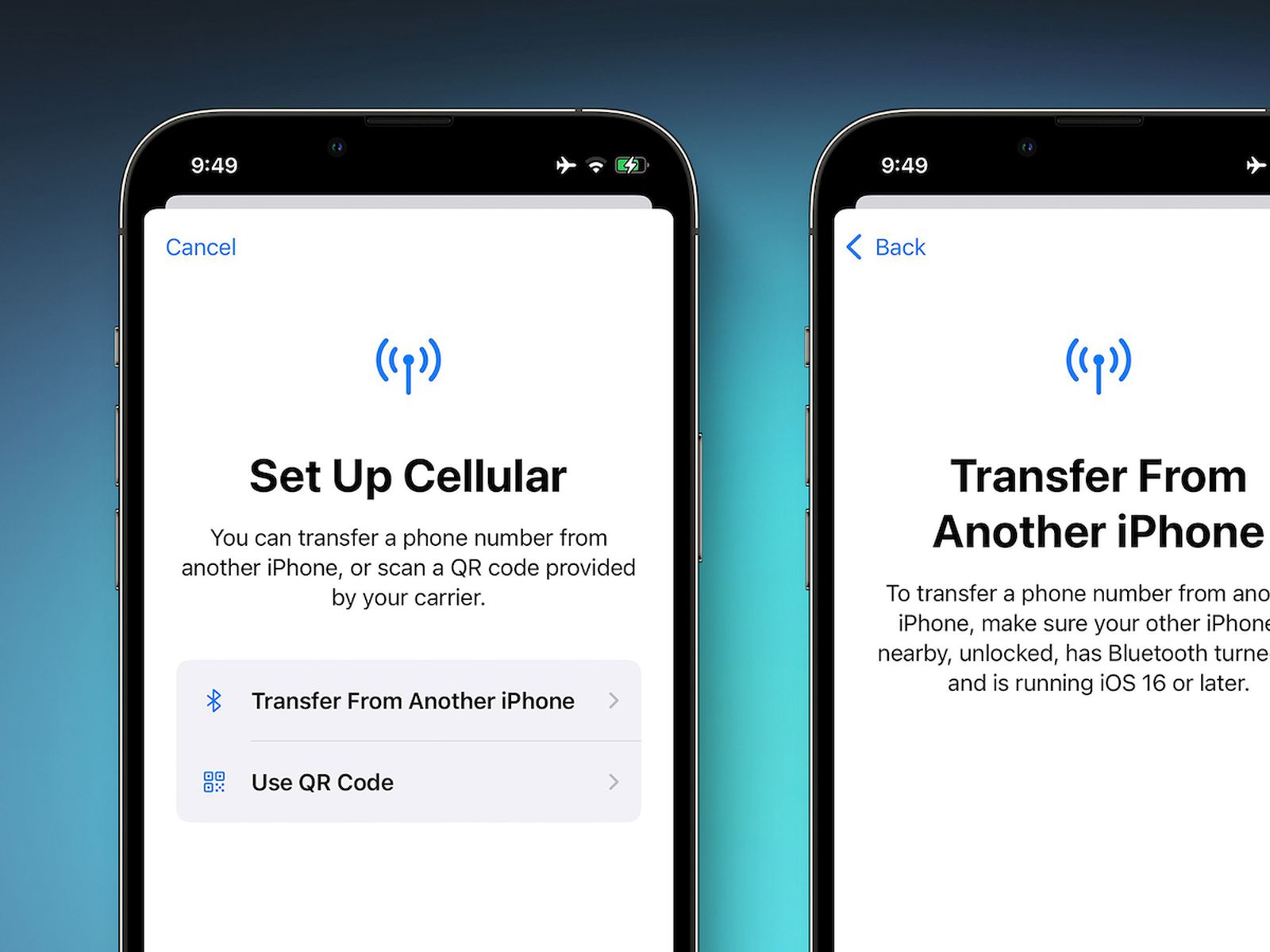
한 iPhone에서 다른 iPhone으로 eSIM을 전송하려면 빠른 전송 기능을 사용할 수 있습니다. 유일한 전제 조건은 두 장치 모두 iOS 16을 실행해야 한다는 것입니다.
빠른 전송 기능은 안전하고 암호화된 프로토콜을 사용하여 이전 iPhone에서 새 iPhone으로 eSIM 데이터를 전송합니다. eSIM 데이터는 이전 iPhone 화면에 표시되는 QR 코드로 전송되고 새 iPhone은 이 QR 코드를 스캔하여 eSIM 데이터를 검색하고 장치에서 활성화합니다.
작동 방식은 다음과 같습니다.
-
두 iPhone이 모두 켜져 있고 서로 몇 인치 이내에 있는지 확인하십시오.
-
새 iPhone에서 설정 > 셀룰러 > 셀룰러 요금제 추가로 이동합니다.
-
"iPhone에서 전송"을 누릅니다.
-
이전 iPhone에서 설정 > 셀룰러 > 셀룰러 요금제 추가로 이동합니다.
-
화면 지침에 따라 이전 iPhone에서 새 iPhone으로 eSIM을 전송합니다.
프로세스를 완료하면 이전 iPhone의 SIM 카드가 eSIM으로 변환되어 사용할 수 없게 됩니다.
빠른 전송 기능은 한 장치에서 다른 장치로 eSIM 데이터를 전송하는 데 필요한 단계를 자동화하여 eSIM 전송 프로세스를 단순화합니다. 복잡한 구성 설정을 수동으로 입력할 필요가 없으며 민감한 데이터의 안전한 전송을 보장합니다.
새로운 iPhone 14에서 eSIM을 전송하는 방법은 무엇입니까?
새 iPhone으로 업그레이드하는 경우 설정 및 eSIM 데이터 전송이 간편할 수 있습니다. 탭 몇 번으로 기존 iPhone에서 새 iPhone으로 eSIM을 쉽게 전송할 수 있습니다.
-
두 iPhone이 모두 켜져 있고 서로 몇 인치 이내에 있는지 확인하십시오.
-
새 iPhone을 설정하면 eSIM 설정 화면이 나타납니다.
-
프로세스를 시작하려면 "다른 iPhone에서 전송"을 누릅니다.
-
이제 팝업 메시지가 이전 iPhone에 나타납니다. 계속하려면 "SIM 전송"을 누르기만 하면 됩니다.
-
그러면 새 iPhone에 이전 iPhone에 입력해야 하는 확인 코드가 표시됩니다.
iPhone 14에서 eSIM 세부 정보를 수동으로 입력하는 방법은 무엇입니까?
경우에 따라 위에서 설명한 방법은 통신사 제한을 비롯한 여러 가지 이유로 실패할 수 있습니다. 여기서 가장 좋은 방법은 eSIM 세부 정보를 수동으로 입력하는 것입니다.
그러기 위해서는
-
iPhone 14에서 "설정"으로 이동합니다.
-
셀룰러 설정을 열려면 "셀룰러"를 누릅니다.
-
'셀룰러 요금제'에서 '새 요금제 추가'를 탭합니다.
-
"수동으로 세부 정보 입력"을 누릅니다.
-
SM-DP+ 주소, 활성화 코드 및 확인 코드와 같이 이동통신사에서 제공한 정보를 입력합니다.
-
"셀룰러 요금제 추가"를 누릅니다.
-
iPhone 14에서 세부 정보를 확인하고 eSIM 요금제를 활성화합니다.
이 단계를 완료하면 수동으로 입력한 새로운 eSIM 요금제로 iPhone 14를 사용할 수 있습니다.
iPhone 14에서 eSIM 계획을 제거하는 방법은 무엇입니까?
iPhone에서 eSIM을 지워야 하는 몇 가지 상황이 있습니다. 한 가지 일반적인 시나리오는 eSIM의 전화번호를 다른 iPhone으로 전송하는 경우입니다. 새 iPhone이 있고 이전에 eSIM과 연결된 동일한 전화번호를 사용하려면 eSIM을 새 기기로 전송하고 이전 기기에서 삭제해야 합니다.
eSIM을 지워야 하는 또 다른 상황은 기기를 판매, 보상 판매 또는 선물로 주려는 경우입니다. iPhone을 다른 사람에게 넘기기 전에 iPhone에서 모든 개인 정보와 데이터를 제거하는 것이 중요합니다. eSIM을 삭제하면 새 소유자가 전화번호나 셀룰러 요금제에 액세스할 수 없습니다.
iPhone에서 eSIM을 지우려면,
-
"설정" 앱으로 이동
-
"셀룰러"를 탭하고 지우려는 eSIM 요금제를 선택합니다.
-
"셀룰러 요금제 제거"를 누릅니다.
eSIM을 포함한 모든 항목을 삭제하려면
-
설정으로 바로 가기"
-
"일반"을 누릅니다
-
"iPhone 전송 또는 재설정"을 누릅니다.
-
eSIM을 포함한 모든 항목을 삭제하려면 "모든 콘텐츠 및 설정 지우기"를 탭하십시오.
그게 다야! 이제 프로 여행자처럼 eSIM 프로필을 전환하고 관리하고 있습니다.